Backup e backup no drive
Baixar o backup da escola e mandar uma cópia automática para MEGA, Google Drive, Dropbox, OneDrive ou S3.
Baixar o backup
Em Ferramentas › Backup e restauração, baixe um .zip com todos os cadastros da escola em arquivos que abrem em qualquer editor ou no Excel.
Backup no drive
O SAAS pode mandar uma cópia do backup para um drive da escola.
- Em Configurações › Integração › Drives, clique em Novo e escolha o drive.
- Preencha os dados de acesso e a pasta.
- Em Backups guardados, diga quantos backups ficam na pasta (7 por padrão). Os mais antigos são apagados a cada envio.
- Salve e use Enviar backup de teste na aba Teste.
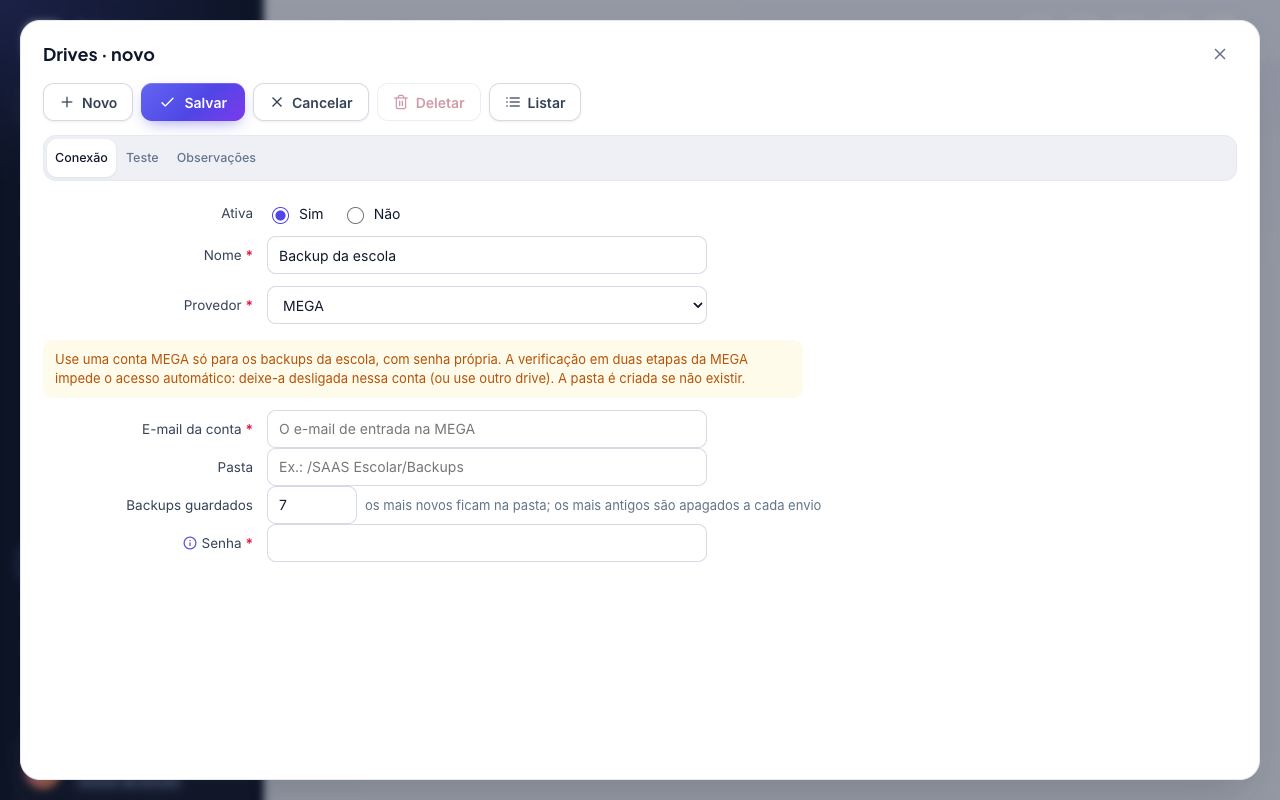
Drives aceitos:
- MEGA: e-mail e senha da conta. Com a verificação em duas etapas ligada no MEGA, cole também a chave dela: o texto que o MEGA mostra junto do QR code (escaneie o QR no celular e copie o mesmo texto para o sistema). Com a chave, o sistema calcula sozinho o código de 6 dígitos a cada backup, como o aplicativo do celular faz, sem precisar do celular. Se desligar e ligar de novo a verificação, a chave muda: cole a nova, ou marque Remover a chave salva. Se o MEGA bloquear a conta por "login malicioso", entre em mega.nz pelo navegador, troque a senha como ele pedir e atualize-a aqui.
- Google Drive (conta pessoal / Gmail): cliente OAuth e refresh token (o app precisa estar publicado, senão o token vale só 7 dias).
- Google Drive (Google Workspace): conta de serviço gravando numa pasta de um Drive compartilhado.
- Dropbox: App key, App secret e refresh token.
- OneDrive: app do Azure e o usuário do OneDrive.
- Amazon S3, Backblaze ou Wasabi: endereço, bucket e chaves.
Cópia automática
Em Ferramentas › Agenda de tarefas, crie a tarefa Backup da escola no drive, escolha o drive e um horário de madrugada. Veja Agenda de tarefas.