Financeiro e mensalidades
Conectar o Asaas da escola, gerar cobranças e acompanhar as mensalidades no Painel financeiro.
O financeiro das mensalidades usa a conta Asaas da própria escola: o Asaas emite os boletos e o Pix e avisa quem pagou.
Conectar o Asaas
Em Financeiro › Carteira de cobrança, cadastre uma carteira com o gateway Asaas e a chave de API da escola. A chave fica guardada criptografada.
Gerar cobranças
Em Receber › Cobranças, escolha o item (mensalidade, taxa de matrícula, uniforme, material, atividades), a turma e o vencimento. O Asaas envia os boletos e os lembretes às famílias.
Painel financeiro
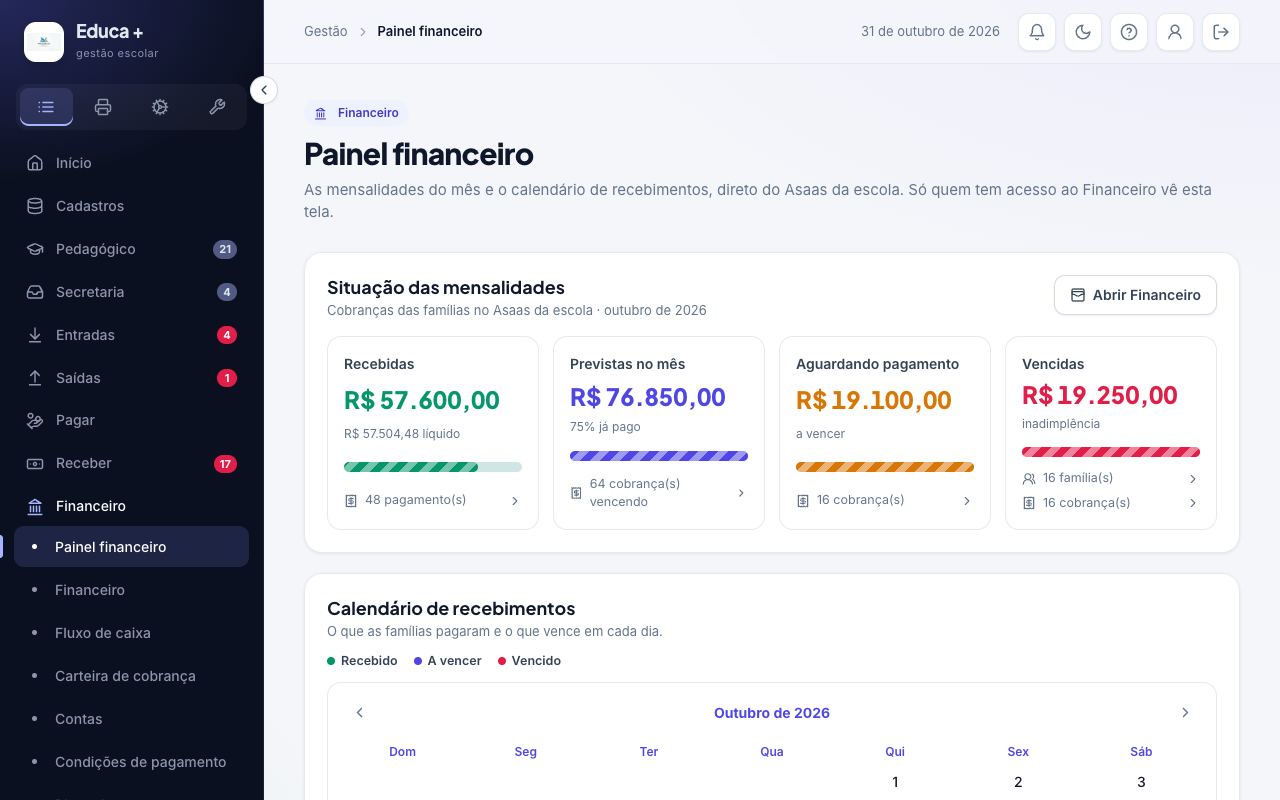
Em Financeiro › Painel financeiro ficam a situação das mensalidades do mês (recebidas, previstas, aguardando e vencidas) e o calendário de recebimentos. Só quem tem acesso ao Financeiro vê esta tela.
A família paga pelo portal
No portal, o responsável abre Faturas e vê as cobranças dos filhos, com o vencimento, o valor e a situação, do mês mais recente para o mais antigo. As em aberto têm os botões Pagar (boleto ou Pix) e Boleto em PDF; as pagas mostram o Comprovante. O que não tem boleto (parcelas do contrato pagas no balcão, outras cobranças, renegociação sem boleto) aparece com Pagar na secretaria da escola. Uma cobrança criada direto no Asaas, sem o aluno, não chega ao portal.
Boletos a partir dos contratos
Em Cadastros › Contratos, Gerar boletos (no contrato escolhido) ou Gerar boletos de todos cria no Asaas da escola os boletos do que cada contrato ativo ainda tem a vencer:
- a mensalidade em carnê, com os descontos do contrato;
- cada atividade extra em carnê, nas parcelas dela;
- cada produto do contrato em um boleto;
- a taxa de matrícula nas parcelas combinadas.
O Asaas não aceita vencimento no passado, então só entram as parcelas que vencem de hoje em diante. Quando o contrato já tem parcelas vencidas, o sistema pergunta: elas continuam a receber no balcão (aparecem como vencidas no Financeiro do aluno) ou já foram pagas antes do sistema (não aparecem mais). Se o Asaas falhar no meio, rode de novo: o que já foi criado não é criado outra vez. Um contrato com boletos gerados fica marcado na coluna Boletos e não é cobrado de novo. Quem já tinha carnê de mensalidade gerado em Cobranças fica só com os outros itens do contrato. Depois disso, os boletos aparecem na ficha do aluno (aba Financeiro), no portal (Faturas) e no Caixa, onde o boleto mais antigo em aberto já vem marcado.
Nota fiscal (NFS-e) automática
Em Fiscal › Configuração fiscal › Serviço e ISS, marque Emitir a NFS-e de cada pagamento e enviar por e-mail ao responsável e escolha a data A partir de. Os pagamentos anteriores a essa data não geram nota. A opção só liga com tudo pronto no Asaas (conta com o CNPJ da escola, dados fiscais e acesso à prefeitura enviados); enquanto faltar algo, o sistema diz o quê.
A partir daí, cada pagamento de uma família gera a nota fiscal de serviço no nome do responsável, pela conta Asaas da escola: boleto, Pix ou cartão pago pela internet, boleto recebido no caixa e o que o caixa recebe fora do Asaas (parcelas do contrato, produtos, outras cobranças). A descrição segue o modelo "Prestação de serviços educacionais – mensalidade de março de 2027 – aluno Ana Souza", com o item da lista (8.01) e o ISS da configuração.
Quando a prefeitura autoriza, o responsável recebe a nota por e-mail, com o PDF e o XML, pelo E-mail SMTP da escola (Configurações › Integração) ou, sem ele, pelo e-mail do SAAS. A coluna NF do Financeiro do aluno mostra a situação (Agendada, Emitida nº…, Erro, Cancelada), e no portal a família abre a Nota fiscal das faturas pagas. Se o recibo for estornado ou a cobrança for estornada no Asaas, a nota é cancelada. O sistema confere a cada 10 minutos. Uma nota que deu Erro é tentada de novo sozinha uma vez por dia, até 5 vezes; o botão ao lado do Erro (passe o mouse para ver o motivo) tenta na hora.
Certificado digital A1
Em Fiscal › Certificado, no topo, envie o certificado digital A1 da escola: o arquivo .pfx ou .p12 que a certificadora entregou e a senha dele. O sistema abre o certificado para conferir a senha e mostra o titular, o CNPJ e a validade, com aviso quando faltar 30 dias ou menos para vencer. O certificado fica guardado criptografado e a senha nunca aparece na tela. Para trocar (por exemplo, na renovação), envie o novo; Remover apaga o guardado.
Antes de ligar a nota fiscal: a conta Asaas da escola precisa ser do CNPJ dela (conta de pessoa física não emite nota). Abaixo do certificado, em Prefeitura e Asaas, o sistema pergunta ao Asaas o que a prefeitura da escola exige e mostra só esses campos:
- o acesso à prefeitura: o certificado digital A1 guardado acima (vai junto, sem escolher o arquivo de novo), ou o usuário e a senha do site da prefeitura, ou um token, conforme a cidade;
- os dados fiscais: e-mail que recebe os avisos das notas, Simples Nacional, inscrição municipal, CNAE, regime especial e item da lista de serviços (quando a prefeitura pede);
- a numeração (RPS): a série (na maioria das cidades, 1 ou E) e o próximo número (1 se a escola nunca emitiu pelo site da prefeitura).
Clique em Enviar ao Asaas. As etiquetas mostram o que o Asaas já recebeu. Sem isso, a nota volta com erro, e o erro aparece na coluna NF.
Onde acompanhar: em Configurações › Integração › Nota fiscal, o quadro Emissor em uso: Asaas da escola mostra cada etapa (conta Asaas com CNPJ, certificado A1, dados fiscais no Asaas, NFS-e automática), com o botão que leva à tela de cada uma. Os emissores da lista abaixo dele (Focus NFe, eNotas, NFE.io e outros) podem ser cadastrados com as chaves de cada um e ficam guardados para quando a emissão por eles for ligada.
Exportar para o contador
Em Fiscal › Exportar para o contador, escolha o mês. O arquivo .zip traz o LEIA-ME com os totais e as planilhas: contas pagas, contas a pagar em aberto, recebimentos fora do Asaas, mensalidades pagas no Asaas, notas fiscais emitidas (número, situação, tomador, valor e link do PDF), notas de entrada e o estoque no fim do mês. Vai só o necessário para a contabilidade: o pagador (o responsável) e o que foi pago. O nome do aluno não vai em nenhuma planilha, nem dentro das descrições.
- Baixar .zip do mês: o arquivo vem para o seu computador.
- Enviar por e-mail ou Enviar por WhatsApp: o contador recebe um link que baixa o arquivo, válido por 7 dias. O contato vem da ficha da escola, aba Contador, e pode ser trocado na hora do envio. O e-mail sai pelo E-mail SMTP da escola (ou pelo do SAAS); o WhatsApp, pela conexão da escola em Configurações › Integração › Omnichannel. Sem WhatsApp conectado, a conversa abre no seu navegador com a mensagem pronta, é só enviar. Cada download pelo link fica registrado no Log.